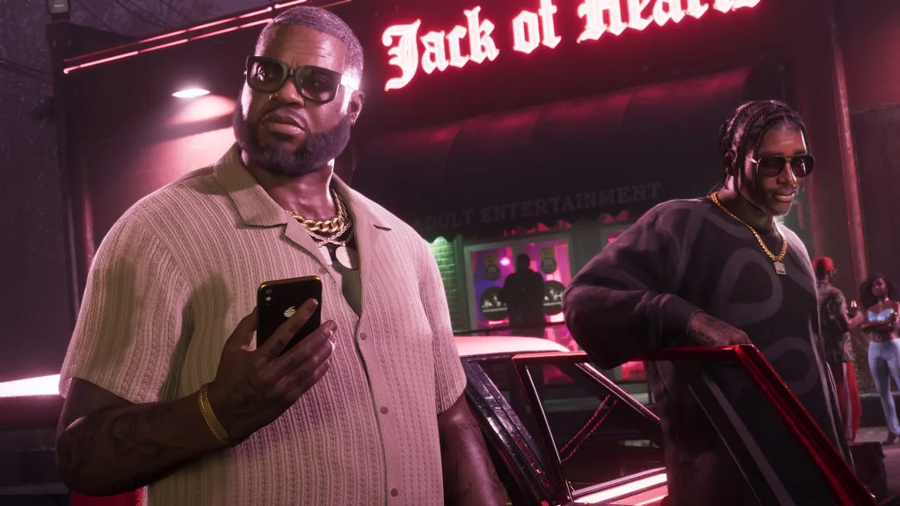

Tem gente que esperou anos pelo GTA 6 e vai abrir o jogo no dia 19 com o PS5 ou o Xbox exatamente do jeito que saiu da caixa. HDR no automático, VRR desligado, TV no cabo que estava sobrando na gaveta.
Este guia reúne as configurações para o GTA 6 que valem a pena mexer antes do lançamento: VRR, 120 Hz, HDR, áudio 3D, download em segundo plano, capturas e até o lugar onde o console fica. Cada item vem com o caminho do menu no PS5 e no Xbox Series X|S. Nenhum deles custa um centavo, o que já é mais do que dá para dizer da maioria das dicas que circulam por aí.
Antes das configurações para o GTA 6: o jogo deve rodar a 30 fps
Esse é o dado que organiza todo o resto. Segundo o relato de uma visita à Rockstar North, Rob Nelson, chefe de desenvolvimento e um dos líderes do estúdio, disse que, durante o desenvolvimento, os consoles estão rodando o jogo a 30 quadros por segundo.
Não é comunicado oficial da Rockstar, é um relato de segunda mão. Mas é o dado mais concreto que existe até agora.
Um modo a 60 fps ainda dependeria de uma decisão da equipe técnica, no lançamento ou depois. Sobre resolução e outros recursos, ele não deu detalhe nenhum. E o desempenho no PS5 Pro segue sem confirmação.
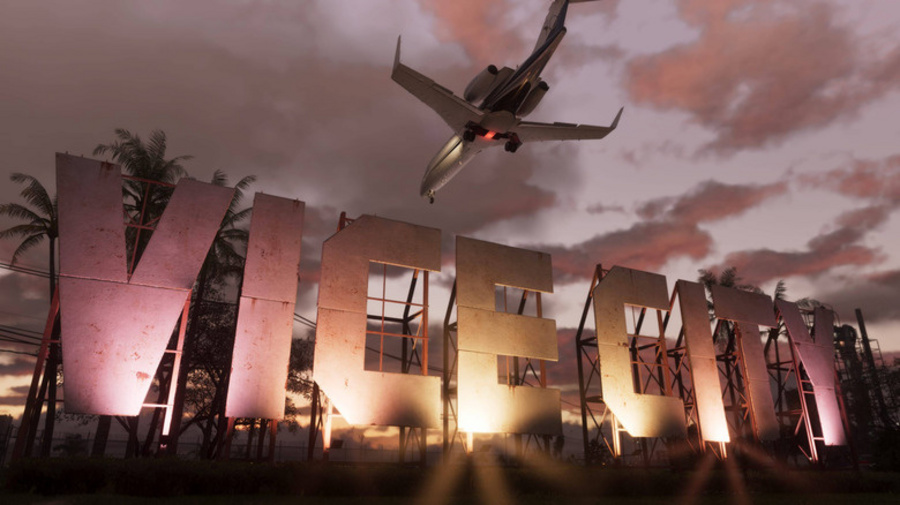
Ou seja: ninguém sabe se vai existir escolha entre modo desempenho e modo resolução. O que está nas suas mãos, por enquanto, é o console e a TV.
E é justamente por isso que os ajustes abaixo pesam mais. Jogo a 30 fps mal configurado é carro 1.0 com o freio de mão puxado.
Uma observação prática: os nomes dos menus estão como aparecem nos consoles configurados em inglês. Com o sistema em português, o caminho é o mesmo, só com os nomes traduzidos.
VRR: o ajuste que mais conversa com um jogo a 30 fps
O VRR, a taxa de atualização variável, faz a TV acompanhar os quadros que o console entrega. Na prática, ajuda a disfarçar aquelas quedas de quadro que qualquer cena pesada pode provocar. Quase sempre exige HDMI 2.1 na TV.
No PS5: vá em Settings > Screen and Video > Video Output > VRR. Ligue também Apply to Unsupported Games: segundo a Sony, isso estabiliza os quadros até em jogos sem suporte a VRR.
No Xbox Series X|S: vá em Settings > General > TV & display options > Video modes e ative a taxa de atualização variável (Variable refresh rate).
No mesmo menu do PS5 fica o ALLM, o modo automático de baixa latência. Com ele, a TV compatível entra sozinha no modo de jogo.
120 Hz mesmo com o jogo a 30 fps
Parece contraditório, mas tem lógica. O 30 cabe certinho dentro do 120: cada quadro do jogo ocupa exatamente quatro atualizações da tela.
No PS5: Settings > Screen and Video > Video Output > 120 Hz Output. Se aparecer problema de imagem num monitor ou outra tela, a Sony recomenda desligar.
No Xbox Series X|S: Settings > General > TV & display options, e no campo de taxa de atualização (Refresh rate) escolha o maior valor que a sua tela aceita. Tanto o Series X quanto o Series S chegam a 120 Hz.
Agora o pedaço que muita gente pula. Nem toda entrada HDMI da TV suporta 120 Hz, então o console precisa estar na porta HDMI 2.1. Use o cabo que veio com o console ou um Ultra High Speed HDMI, e ligue direto na TV sempre que der, porque receiver no meio do caminho pode atrapalhar o sinal. E atualize o firmware da TV: em alguns modelos, o HDMI 2.1 só funciona depois de liberado no menu da própria tela.
HDR: ligar no automático pode piorar a imagem
Aqui as recomendações não batem, e eu prefiro mostrar as duas a fingir consenso. Uma corrente manda ligar o HDR e calibrar. A outra avisa que a maioria das TVs modernas tem certificação de HDR no papel, mas só entrega de verdade com painel OLED ou brilho de pico alto o suficiente. HDR ruim deixa a imagem lavada ou escura demais.
Minha posição: se a sua TV é boa de brilho, calibre e use. Se é aquela TV de entrada que estampa “HDR” na caixa como posto de beira de estrada estampa “gasolina aditivada” na placa, teste com e sem antes de decidir.
No PS5: em Settings > Screen and Video > Video Output > HDR, a opção Always On converte para HDR até o que não foi feito em HDR, e On When Supported deixa esses jogos em faixa dinâmica padrão. Para calibrar, use Adjust HDR no mesmo menu.
No Xbox Series X|S: Settings > General > TV & display options > Calibrate HDR for games.
Lembre de ativar o HDR também na entrada da TV onde o console está ligado. Depois que o jogo sair, vale voltar nos ajustes da própria TV com o GTA 6 rodando na frente.
Áudio 3D no PS5 com fone de ouvido
Este ajuste é do PS5 e funciona só com fone. O caminho é Settings > Sound > 3D Audio (Headphones).
Lá dentro, a opção Create Personalized 3D Audio Profile faz um teste de áudio e monta um perfil ajustado ao seu ouvido. Depois é só deixar ligado o Enable 3D Audio for Headphones. Fone com fio funciona direto.
Num jogo em que você vai querer saber de que lado vem a sirene, não é frescura.
Deixe o console baixar sozinho enquanto você dorme
O pré-load e o tamanho do download já foram assunto aqui no blog. Aqui o que importa é o console trabalhar sem você.
No PS5: em Settings > Saved Data and Game/App Settings > Automatic Updates, ligue Auto-Download ou Auto-Install in Rest Mode. Para o sistema, vá em Settings > System > System Software > System Software Update and Settings e ative Download Update Files Automatically e Install Update Files Automatically.
O passo que mais gente esquece: Settings > System > Power Saving > Features Available in Rest Mode, com Stay Connected to the Internet ligado. Sem isso, o modo de descanso não baixa nada.
No Xbox Series X|S: em Settings > General > Power options, deixe o console em Sleep. O desligamento completo economiza energia, mas com o console desligado não tem download. Depois, em Settings > System > Updates, ative Keep my console up to date e Keep my games & apps up to date.
Não confie na memória: abra o menu e veja qual modo de energia o seu está usando de verdade.
Espaço no lugar certo e capturas configuradas
O GTA 6 precisa rodar do armazenamento rápido. No PS5, isso significa o SSD interno ou um SSD M.2 instalado no console. HD externo por USB não resolve. No Xbox Series X|S, a opção é o SSD interno ou o cartão de expansão de armazenamento.
No PS5, as capturas ficam em Settings > Captures and Broadcasts > Captures. Em Shortcuts for Create Button, dá para escolher entre Standard, Easy Screenshots e Easy Video Clips. O Save Recent Gameplay guarda de 15 segundos até 1 hora do que você acabou de jogar.
Não liga para vídeo de troféu? Desligue em Settings > Captures and Broadcasts > Auto-Captures > Trophies. Cada clipe automático é espaço que podia ser do jogo.
A poeira também joga contra
Poeira nas saídas de ar é caminho curto para superaquecimento. A Sony pede pelo menos 10 cm de distância da parede, nada de tapete de pelo alto, nada de pano por cima e aspirador para tirar a sujeira das saídas. A Microsoft pede pelo menos 4 cm livres em cima do Xbox.
Eu sei, ninguém compra um console para passar aspirador nele. Mas é mais barato que assistência técnica.
Resumo para consultar rápido
-
VRR: PS5 em Screen and Video > Video Output > VRR, com Apply to Unsupported Games. Xbox em TV & display options > Video modes.
-
120 Hz: PS5 em Video Output > 120 Hz Output. Xbox em TV & display options > Refresh rate. Porta e cabo HDMI 2.1.
-
HDR: PS5 em Video Output > HDR e Adjust HDR. Xbox em TV & display options > Calibrate HDR for games. TV fraca de brilho: teste com e sem.
-
Áudio 3D (PS5): Sound > 3D Audio (Headphones), com perfil personalizado.
-
Download sozinho: PS5 com Stay Connected to the Internet no Rest Mode. Xbox em Sleep e com atualização automática.
-
Armazenamento: SSD interno ou M.2 no PS5. SSD interno ou cartão de expansão no Xbox.
-
Ventilação: 10 cm da parede no PS5. 4 cm livres em cima do Xbox.
No fim, a parte mais irônica: o influencer que vai gravar uma hora reclamando dos 30 fps do GTA 6 provavelmente nunca abriu o menu de vídeo do próprio console. E eu, que acabei de escrever quase mil e quinhentas palavras sobre menu de console de um jogo que ainda não joguei, não estou em posição muito melhor.
E você, qual ajuste fez a maior diferença no seu console até hoje, e vai mexer em mais alguma coisa antes do GTA 6?