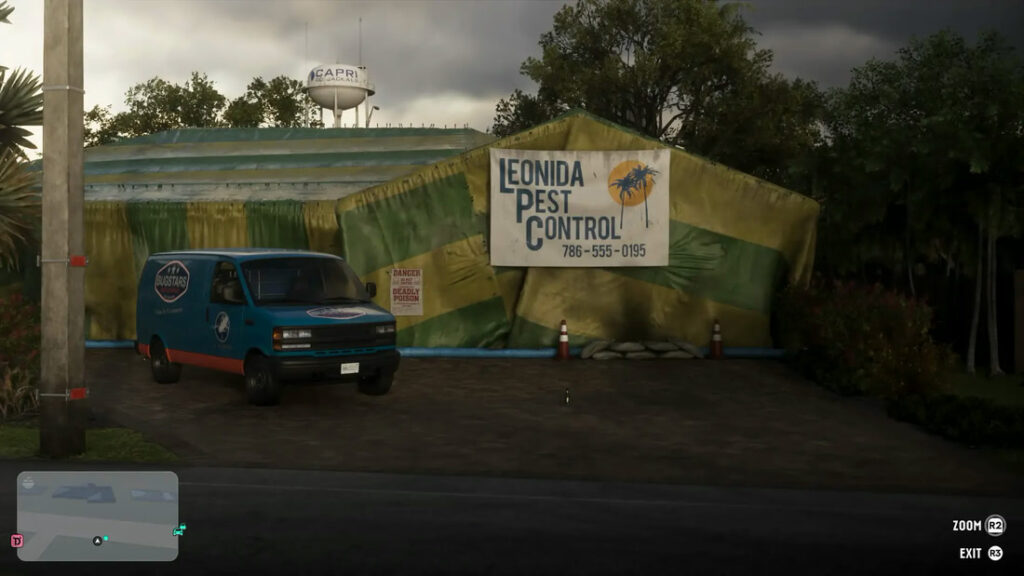
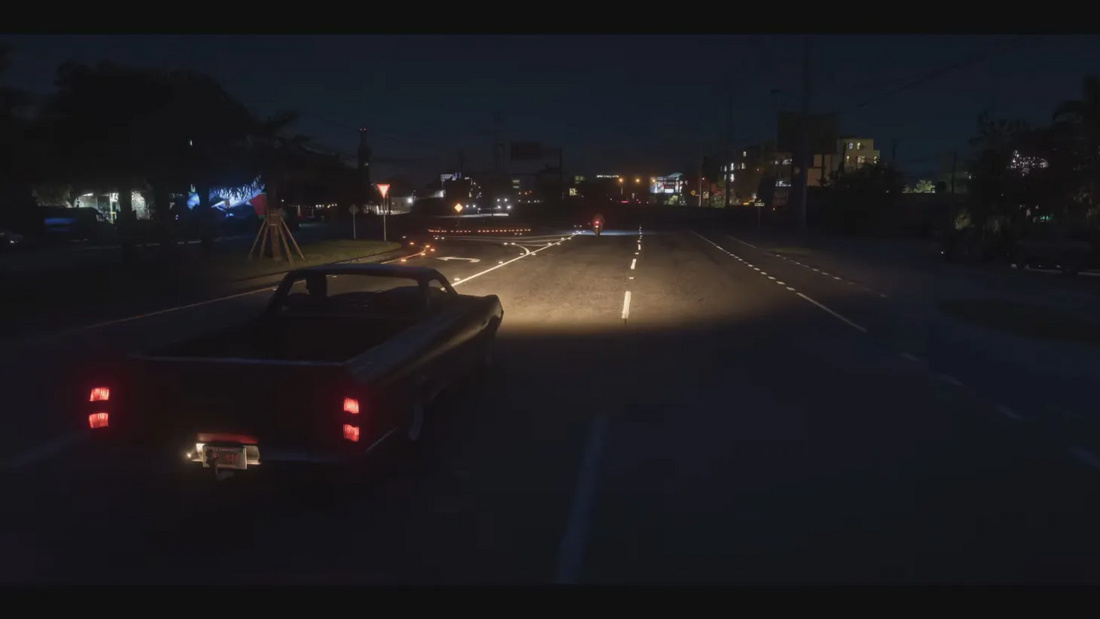

Eu gosto de dirigir em GTA. Mas atravessar Leonida inteira pela quarta vez na mesma noite, só para chegar na próxima missão, já tem cara de ir ao banco no horário de almoço.
O Auto Drive do GTA 6 resolve isso, e de graça. O problema é que a Rockstar escondeu o recurso atrás de uma combinação de botões que ninguém acha sozinho. Aqui vai o caminho completo no PS5 e no Xbox Series X|S, o que ele não faz e quando compensa usar.
Primeiro passo: marcar o destino no mapa
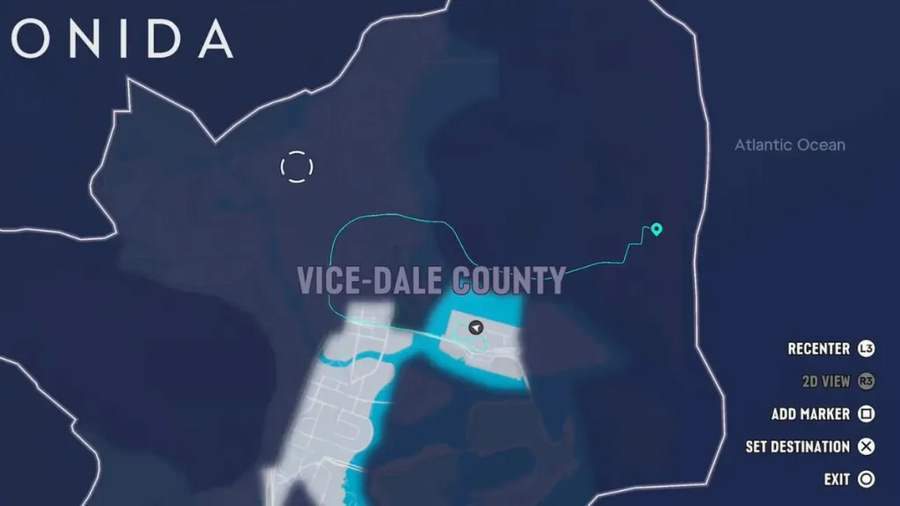
A direção automática não adivinha para onde você quer ir. Ela segue o GPS, então tudo começa com um destino marcado.
Abra o mapa: no PS5 é o touchpad, no Xbox Series X|S é o botão View, o dos dois quadradinhos. Leve o cursor até uma loja, um ícone de missão ou qualquer ponto do mapa, mesmo uma área que você ainda não visitou, e escolha a opção de marcar destino que aparece na tela.
Uma dica que poupa dor de cabeça: em lugares grandes, como praia, parque ou zona industrial, marque o ponto na entrada que você pretende usar. Senão o GPS te deixa do lado errado do terreno.
Vale olhar também a Navigation Experience, aquela escolha que o jogo pede logo no primeiro carregamento. São três modos: Minimap (Dynamic), que só mostra o minimapa quando precisa, Minimap and Compass (Dynamic), que soma uma bússola com marcadores e pontos de interesse próximos, e Always On, com tudo sempre na tela.
Escolheu errado no susto? Dá para trocar depois nas configurações. Para quem vai usar muito o Auto Drive, o minimapa sempre visível ajuda a conferir o trajeto sem ficar caçando informação.
Como usar o Auto Drive do GTA 6 no PS5 e no Xbox
Com o destino marcado, são três passos. A ordem importa.
1. Saia andando com o carro
Entre no carro e comece a dirigir em direção à rota. O piloto automático não tira o carro de vaga de estacionamento nem faz manobra de retorno, então ele precisa receber o volante com o carro já na rua e em movimento.
2. Ligue a câmera Cinematic
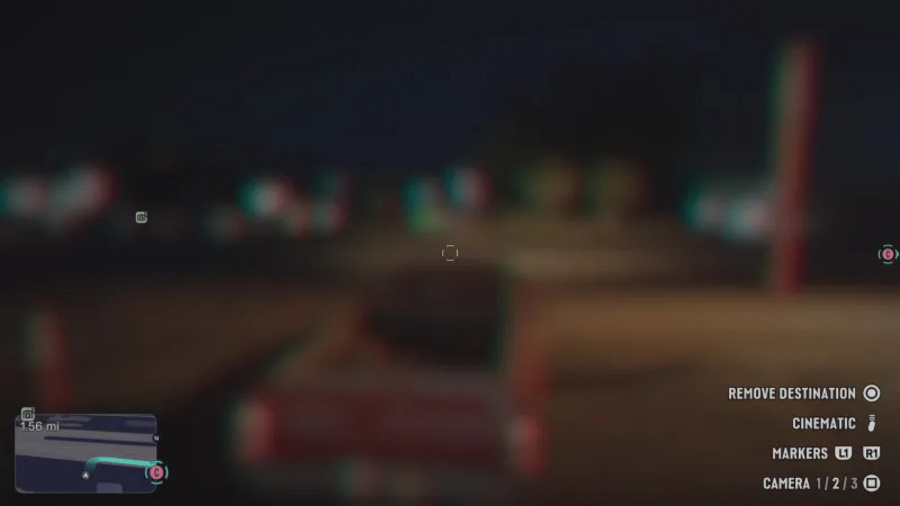
Com o carro andando, segure o direcional para baixo. Esse comando abre a navegação rápida, e ali está a câmera Cinematic.
Os relatos variam um pouco na hora de confirmar: em parte deles a câmera entra ao apertar Options no PS5 ou Menu no Xbox com o direcional segurado, em outros basta selecionar a opção. Siga o que aparecer na sua tela. Quando funcionar, surge o aviso Cinematic no canto inferior direito.
3. Segure Círculo ou B
Com a câmera Cinematic ativa, segure Círculo no PS5 ou segure B no Xbox Series X|S. O aviso muda para Auto Drive, e Jason ou Lucia, quem estiver no volante, assume a direção até o destino.
Daí em diante é só largar o controle e olhar a paisagem. A câmera fica passeando em volta do carro como se fosse comercial de montadora.
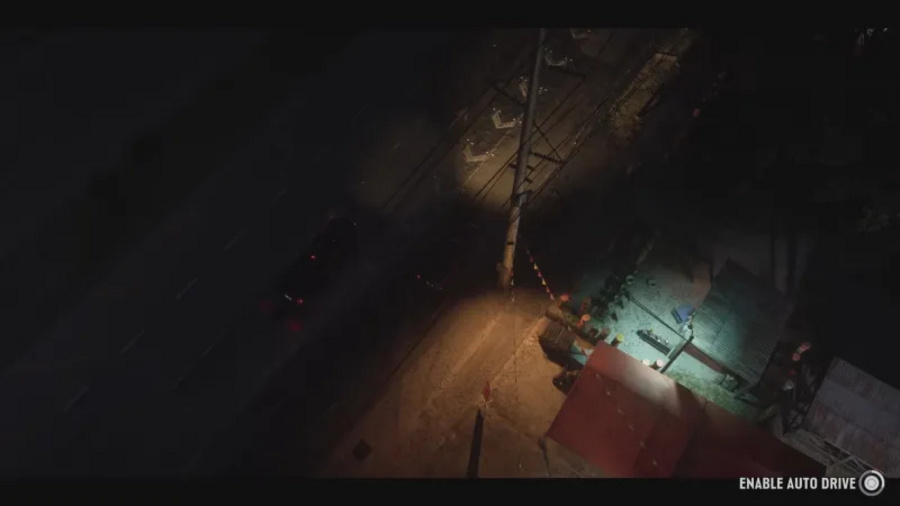
Um detalhe que confunde: fora da câmera Cinematic, segurar Círculo ou B dentro do carro faz o personagem se abaixar no banco, o comando de se esconder da polícia. Se você segurou o botão e o Jason sumiu do vidro, faltou ligar a câmera antes.
A configuração que pode estar travando o recurso
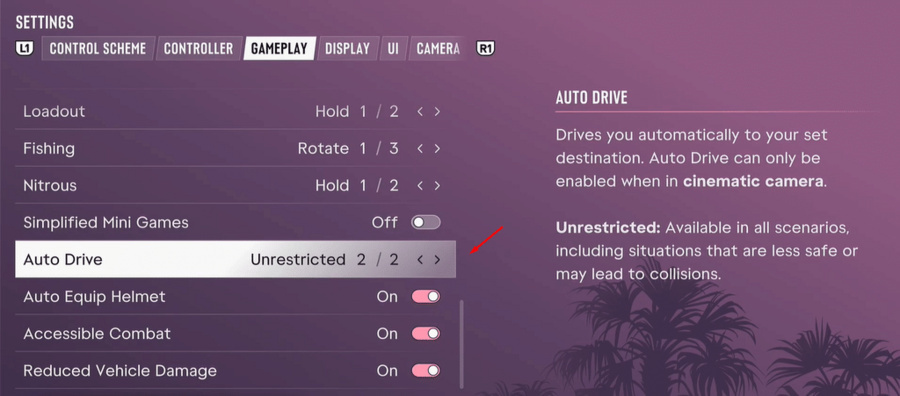
O menu de opções do GTA 6 tem uma configuração de Auto Drive com dois modos: Restricted e Unrestricted. O segundo libera a direção automática também em situações que o jogo considera menos seguras.
Aqui as fontes não batem sobre o endereço. Um guia coloca a opção em Settings > Gameplay, outro lista dentro de Accessibility. Se o comando não responder em algum trecho, procure nas duas abas antes de concluir que o seu jogo está com defeito.
O que o motorista automático não faz
O Auto Drive é um motorista de autoescola. Respeita as leis de trânsito, para no sinal vermelho e não sai cortando ninguém. Resultado: chega depois de você.
Também não pula o tempo de viagem. A viagem acontece em tempo real. Quem quiser chegar sem ver o caminho precisa pagar um táxi, e aí o dinheiro sai do bolso do personagem.
Dá para apertar o ritmo quando a viagem fica arrastada, mas o comando exato para isso não aparece de forma consistente entre os guias, então não vou cravar botão que não consegui confirmar.
E sobre como desligar: a saída indicada é segurar o direcional para baixo de novo, o que tira a câmera Cinematic e desliga o recurso. Isso aparece em menos fontes do que o resto, então confira o aviso na tela na primeira vez.
Enquanto isso, já tem gente gravando vídeo de vinte minutos chamando o recurso de revolução da direção nos games. É um piloto automático que para no semáforo. E eu aqui, escrevendo mil palavras sobre ele, não estou em posição de rir muito.
Quando vale a pena deixar o jogo dirigir
Na minha conta, o Auto Drive brilha em três situações: trajeto longo entre condados, quando você quer só olhar Leonida com calma, e quando precisa largar o controle por um minuto sem parar o carro no meio da rodovia.
Para missão com prazo ou fuga de polícia, esquece. Um motorista que respeita faixa de pedestre não foi feito para despistar viatura.
E ele compete com o táxi, que é mais rápido porque pula o caminho, mas cobra. O Auto Drive é o ônibus de linha: demora, mas não pesa no bolso.
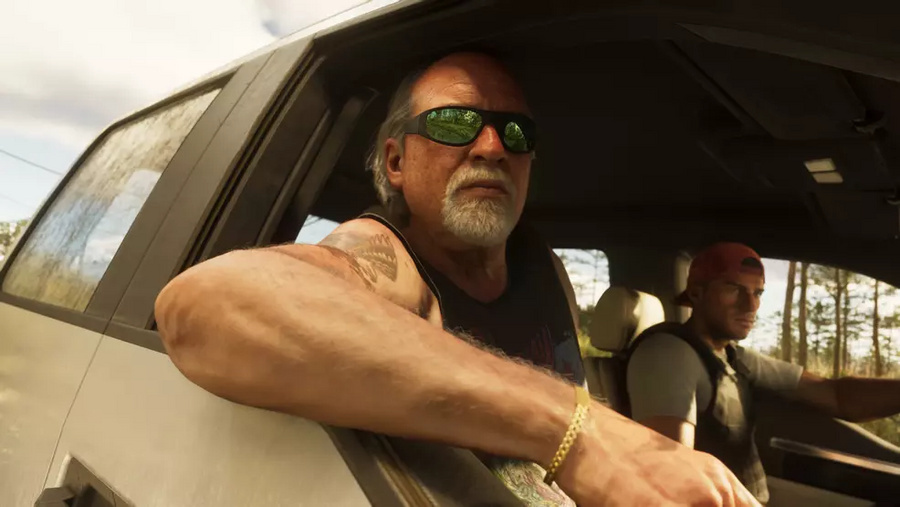
Existe ainda outro jeito de não dirigir, que apareceu nas prévias do jogo: passar para o banco do passageiro e deixar o parceiro levar o carro enquanto você mexe no celular. As próprias opções de câmera do jogo têm ajustes separados para quando você está como passageiro, o que mostra que a Rockstar pensou nesse uso.
Resumo para consultar rápido
-
Abrir o mapa: touchpad no PS5, botão View no Xbox Series X|S.
-
Marcar destino: cursor no ponto e opção de destino na tela; em área grande, marque na entrada.
-
Antes de ativar: carro já na rua e em movimento.
-
Câmera Cinematic: segurar direcional para baixo e escolher Cinematic (em alguns relatos, com Options ou Menu).
-
Ligar o Auto Drive: segurar Círculo no PS5 ou B no Xbox com a Cinematic ativa.
-
Não respondeu: conferir a opção Restricted ou Unrestricted em Gameplay ou Accessibility.
-
Limites: para no sinal, não sai de vaga, não pula tempo de viagem.
Agora me conta: você vai usar o Auto Drive para atravessar Leonida ou já descobriu um jeito mais rápido de chegar nas missões sem pagar táxi?